
vProxy Cloud 2.0 × vPanel
客戶中心已移到新面板
新面板把購買、帳單和遊戲主機管理放在同一個網站,登入一律使用 AtomRoute 帳號。請依身分選擇下面的說明。
01 · 舊客戶
舊客戶:搬到新面板
您不需要重新購買或重新設定。系統會用 Email 把您在舊系統的資料對應到新帳號,所以登入時使用的 Email 必須和舊客戶中心/舊遊戲面板相同。
用原本的 Email 登入
開啟 portal.vproxy.cloud,按 使用 AtomRoute 帳號登入。若頁面要求人機驗證,先完成驗證。
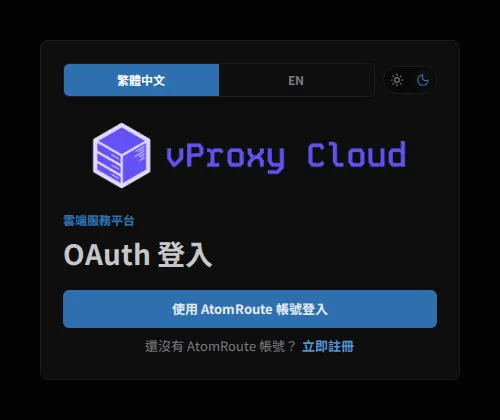
在 AtomRoute 登入頁選擇一種方式:
- Google:選擇和舊帳號同一個 Email 的 Google 帳號。
- Email 與密碼:第一次使用請先按「立即註冊」,用舊帳號的 Email 註冊,並到信箱點驗證連結。Email 未驗證無法登入。
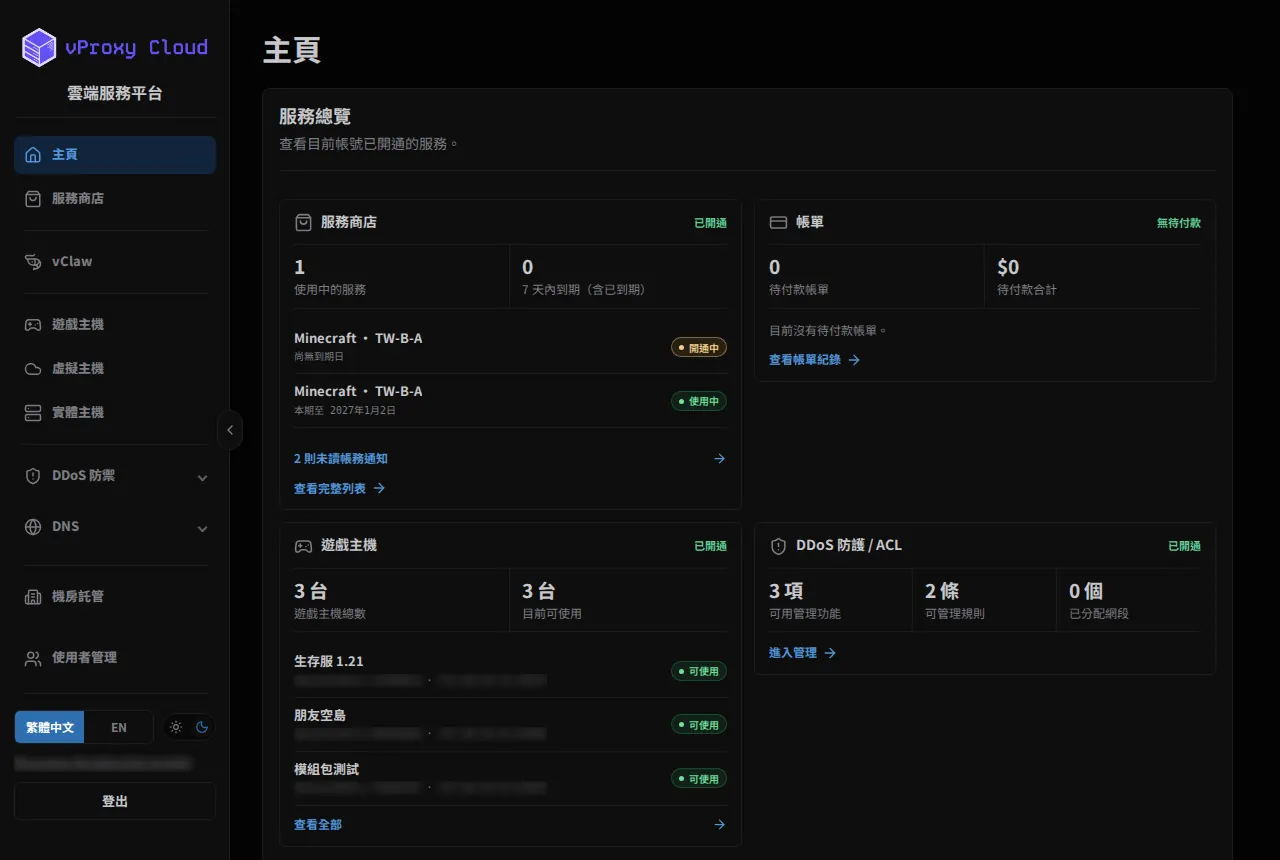
登入後會看到 主頁,上面列出您的服務、帳單與遊戲主機。若系統要求補填個人資料(姓名、電話、帳單地址),請先填完。
搬過來的資料
| 項目 | 在新面板的狀態 |
|---|---|
| 服務與到期日 | 使用中與停權中的服務都已搬移,到期日延續舊系統。搬移紀錄會標示「此筆為服務轉移紀錄,不另收費」。 |
| 未付款帳單 | 已搬到 服務商店›帳單。 |
| 遊戲伺服器 | 伺服器與檔案已搬到新面板的 遊戲主機,不需要重新安裝。玩家連線位址以新面板伺服器頁顯示的為準。 |
| 子使用者 | 舊遊戲面板邀請的子使用者已帶過來。對方用被邀請時的 Email 登入新面板,就會看到被分享的伺服器,不需要重新邀請。 |
| 帳號資料 | 舊客戶中心的姓名與地址已匯入。資料不完整時,系統會請您補填。 |
功能現在在哪裡
新面板左側選單取代了舊客戶中心和舊遊戲面板兩個網站:
| 要做的事 | 新面板位置 |
|---|---|
| 看所有服務、到期日 | 服務商店›我的服務 |
| 查帳單、繳費、下載 PDF | 服務商店›帳單 |
| 買新服務 | 服務商店›商品 |
| 開關機、主控台、檔案、備份 | 遊戲主機,點進伺服器 |
| 姓名、電話、帳單地址 | 使用者管理›個人設定 |
| 問題回報 | 客服單 |
02 · 新客戶
新客戶:如何購買
整個流程都在新面板完成:註冊帳號、填寫資料、在服務商店選方案、到超商繳費。金額以新台幣計價。
註冊與個人資料
註冊 AtomRoute 帳號
在 portal.vproxy.cloud 登入頁按「還沒有 AtomRoute 帳號?立即註冊」。可以直接用 Google 帳號,或用 Email 與密碼註冊;用 Email 註冊的話,要先到信箱點驗證連結才能登入。
填寫個人資料
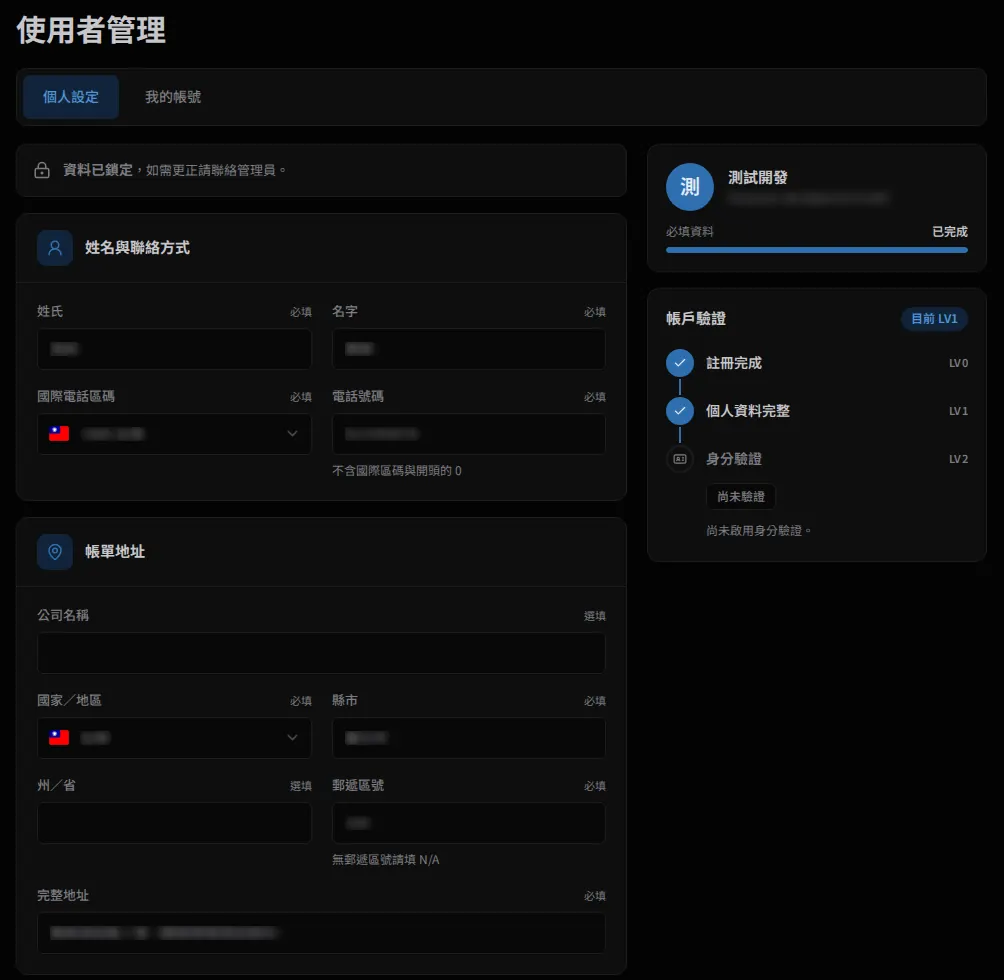
第一次登入會直接帶到 個人設定。下單前必須填好:
- 姓氏、名字(請填法定姓名)
- 國際電話區碼、電話號碼(不含國際區碼與開頭的 0)
- 國家/地區、縣市、郵遞區號、完整地址
公司名稱、州/省可不填。
選方案到下單
在服務商店選方案
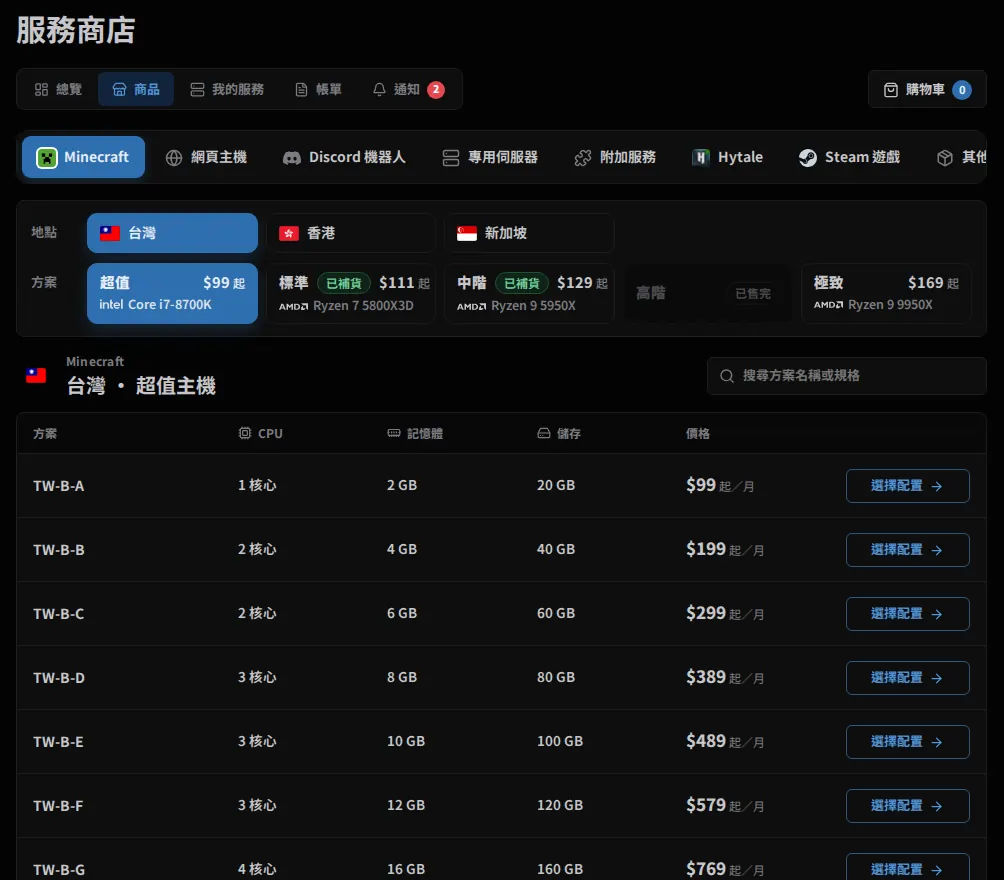
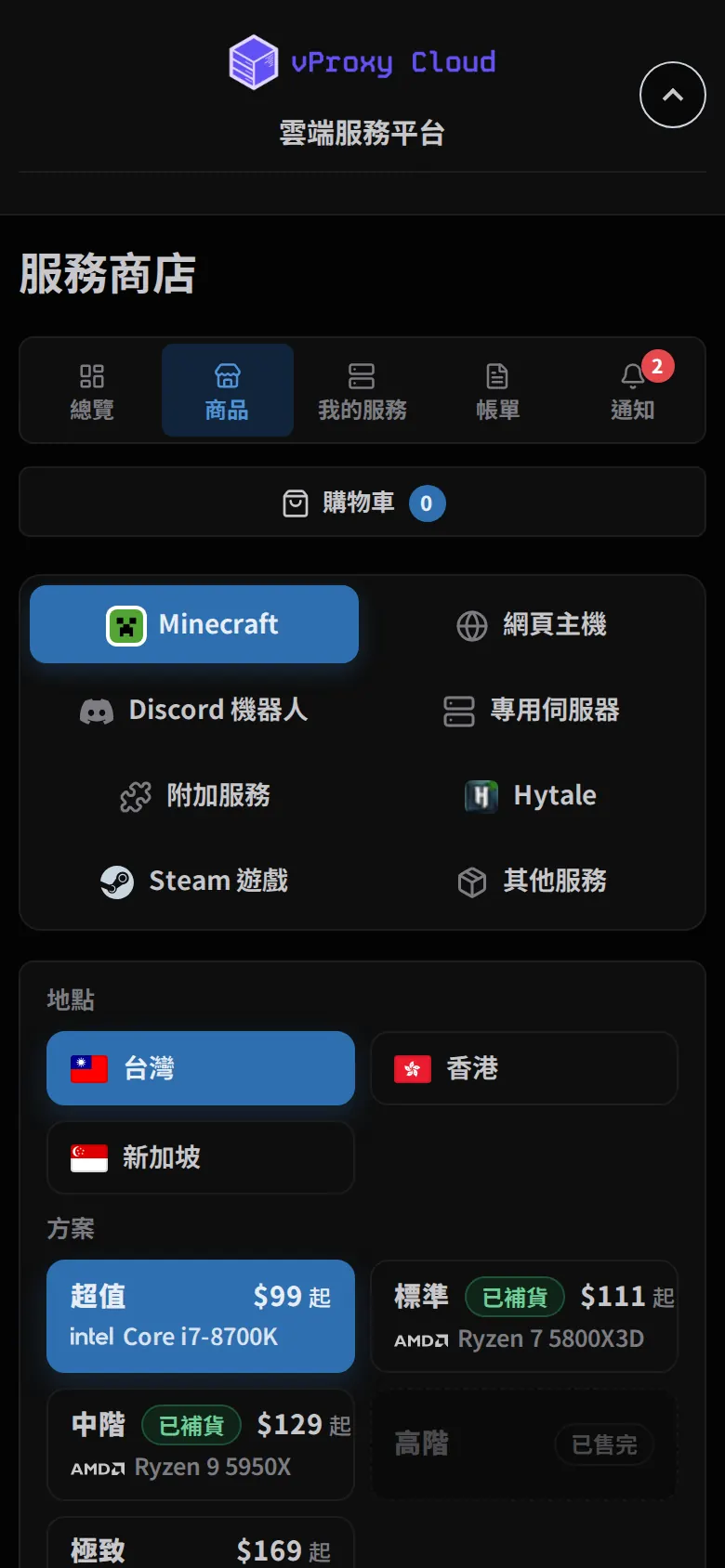
點左側 服務商店,切到 商品 分頁,依序選:
- 類別:例如 Minecraft、Discord 機器人、Hytale、Steam 遊戲、網頁主機。
- 地點:例如台灣、香港、新加坡(依類別而定)。
- 方案:不同等級使用不同的 CPU,卡片上會顯示起價;標示「已售完」的暫時無法購買。
下方表格列出該方案的規格(CPU、記憶體、儲存)與月付起價,在想要的規格按 選擇配置。
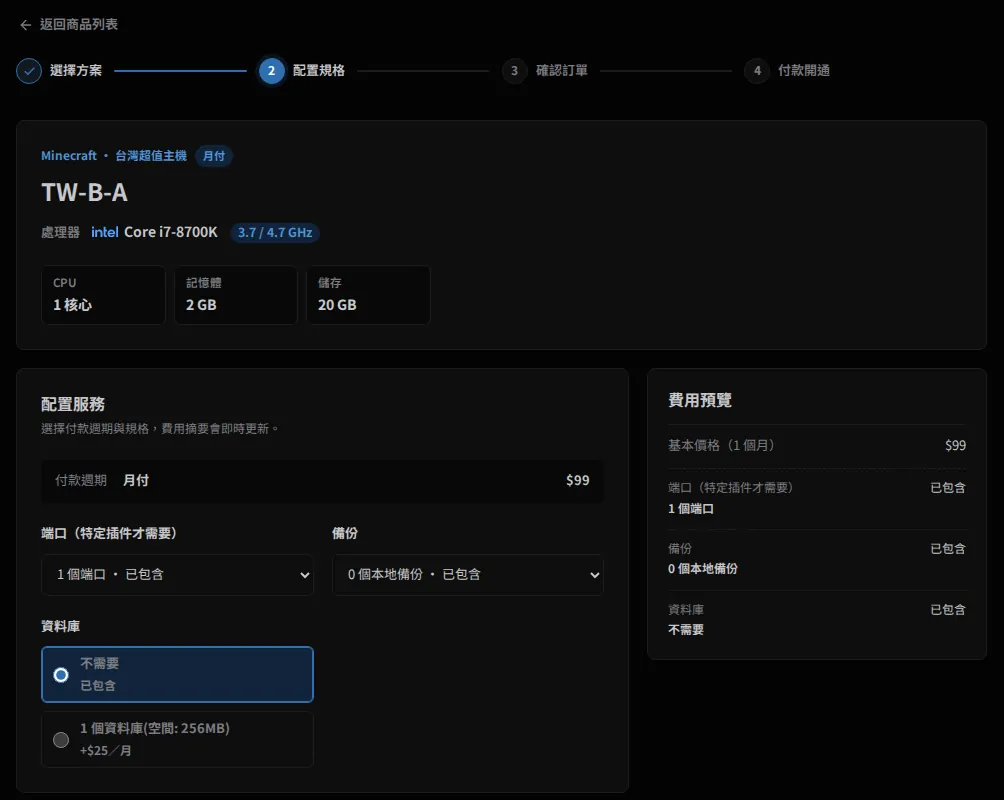
配置規格
選擇 付款週期(依商品提供月付、季付、半年付或年付),以及加購項目,例如額外端口、本地備份數量、資料庫。右側 費用預覽 會即時更新,確認後按 加入購物車。
加購端口只有特定插件需要;一般開服用預設的 1 個即可。
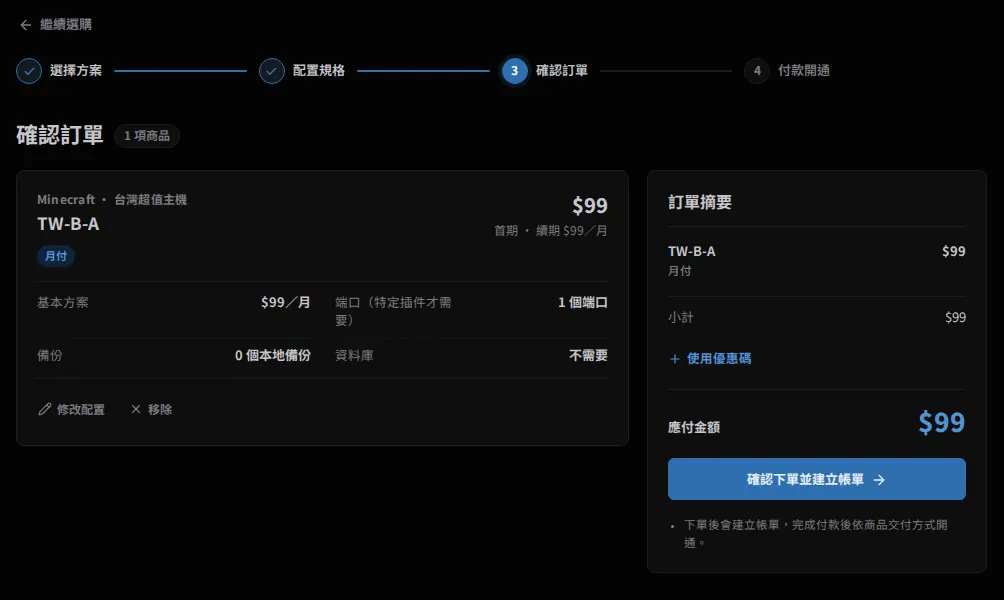
確認訂單
在購物車檢查方案與加購項目,可以按 修改配置 或 移除。有優惠碼的話按 使用優惠碼 輸入。確認後按 確認下單並建立帳單。
付款與開通
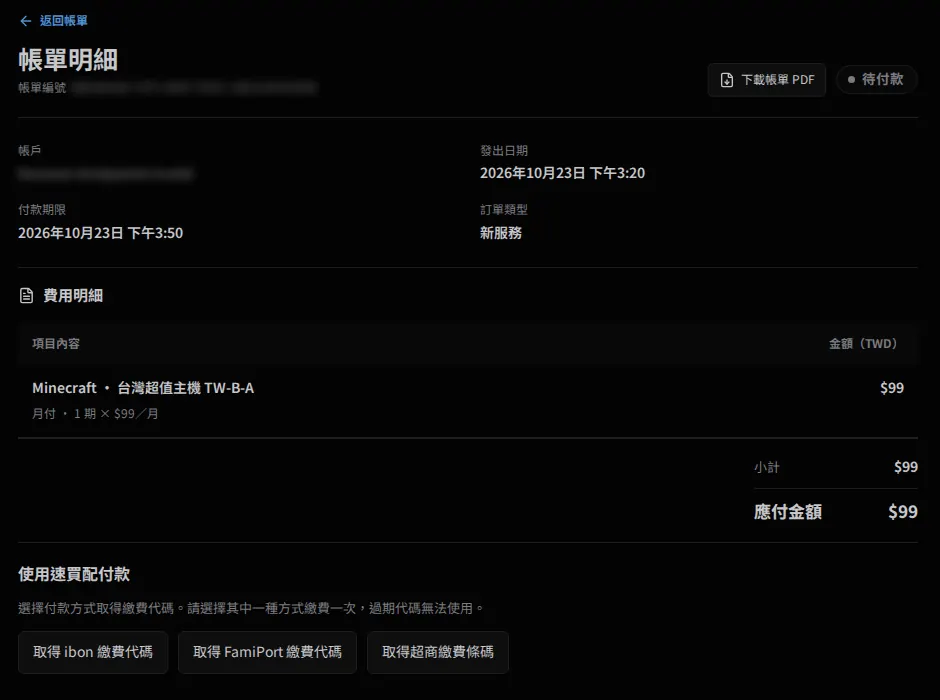
取得繳費代碼,到超商繳費
下單後會進入帳單頁。在 使用速買配付款 選一種方式:
| 按鈕 | 可繳費的超商 |
|---|---|
| 取得 ibon 繳費代碼 | 7-ELEVEN(ibon)、萊爾富(Life-ET) |
| 取得 FamiPort 繳費代碼 | 全家(FamiPort)、萊爾富(Life-ET) |
| 取得超商繳費條碼 | 四大超商櫃台條碼繳費 |
- 下單後約 30 分鐘內要先取得代碼,否則帳單會變成「已過期」,需要重新下單。
- 代碼上有繳費期限,請在期限內繳費;過期的代碼無法使用。
- 同一張帳單只要用一種方式繳一次。
等待開通
速買配回報付款完成後,系統會依商品的開通方式處理。商品頁會標示是哪一種:
| 開通方式 | 付款後會發生什麼 |
|---|---|
| 付款後自動開通 | 系統立即開始建立伺服器,帳單頁會依序顯示「建立伺服器 → 安裝遊戲 → 可以使用」,進度自動更新。 |
| 付款後審核開通 | 管理員審核後才開始建立,帳單頁顯示「等待管理員審核」。 |
| 付款後人工開通 | 由管理員手動設定,帳單頁顯示「等待管理員開通」。 |
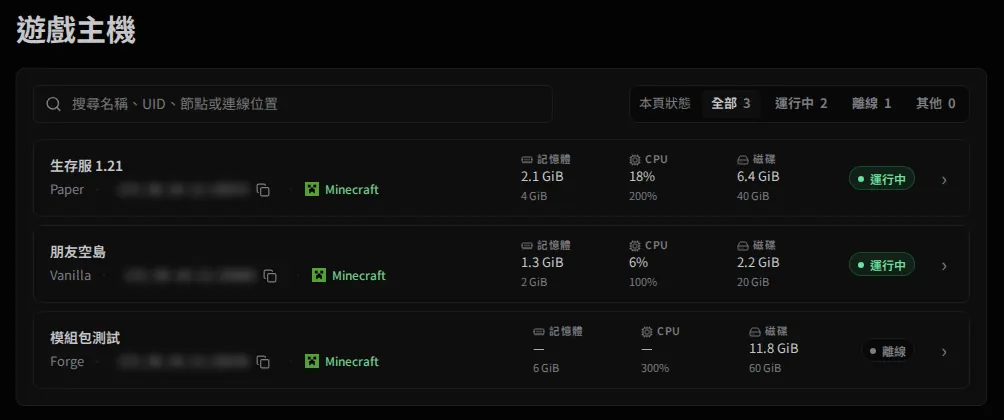
開通完成後,帳單頁會出現 進入主控台 與 服務詳情。之後也可以在左側 遊戲主機 找到新伺服器,服務本身則列在 服務商店›我的服務。
03 · 帳單
帳單、續費與停權
- 帳單在哪裡:服務商店›帳單,可依狀態(待付款、已付款、已取消、已過期)篩選。點進帳單可按 下載帳單 PDF。
- 續費:服務快到期時會在 通知 提醒。到 我的服務 點該服務,按 續費 產生帳單後,用同樣的超商方式繳費。
- 逾期:到期後仍未續費,服務會被暫停(停權)。暫停後 7 天內仍可付款,付款完成後服務會恢復。
- 不再續用:到服務詳情申請期末取消,服務會用到原到期日。只取消某張續費帳單不會停止服務,也不會延長期限。
付款或帳單有問題,請開 客服單 並在單中選擇相關服務。
04 · 遊戲主機
管理遊戲主機
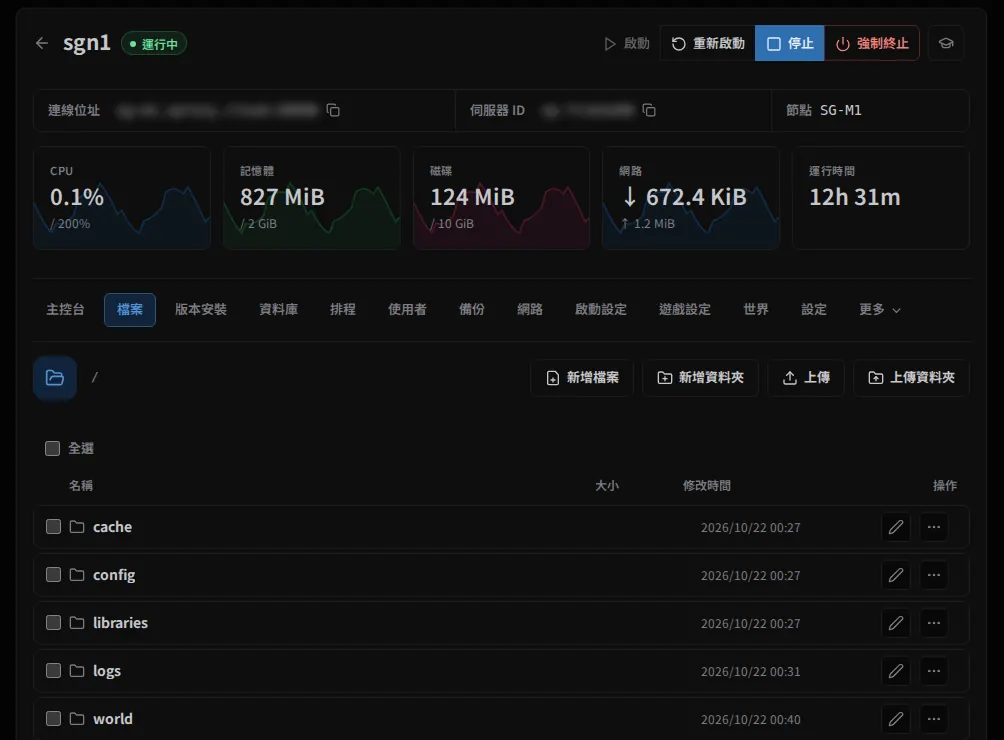
在 遊戲主機 點進任一台伺服器。上方是電源按鈕(啟動、重新啟動、停止、強制終止)、連線位址與即時資源用量,下方分頁切換功能。
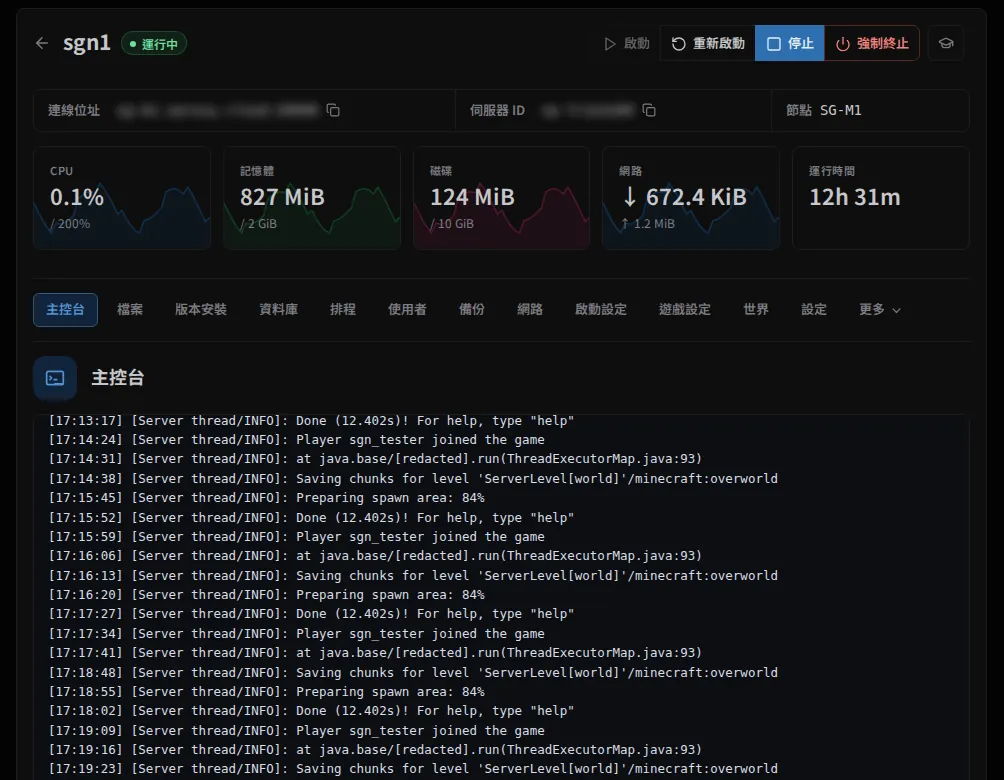
| 分頁 | 用途 |
|---|---|
| 主控台 | 看即時輸出、輸入指令。 |
| 檔案 | 瀏覽、編輯、上傳檔案與資料夾。大量檔案可用 SFTP,連線資訊在 設定 分頁。 |
| 版本安裝 | 切換遊戲版本或伺服器核心。安裝前請先備份。 |
| 備份 | 建立、下載、還原備份。可用數量依方案而定。 |
| 排程 | 定時重啟、備份或執行指令,時間以台灣時間(UTC+8)計算。 |
| 使用者 | 輸入 Email 邀請別人一起管理,並勾選對方可用的功能。 |
| 網路 | 查看配置給伺服器的連線位址與端口。 |
05 · 手機
手機上使用
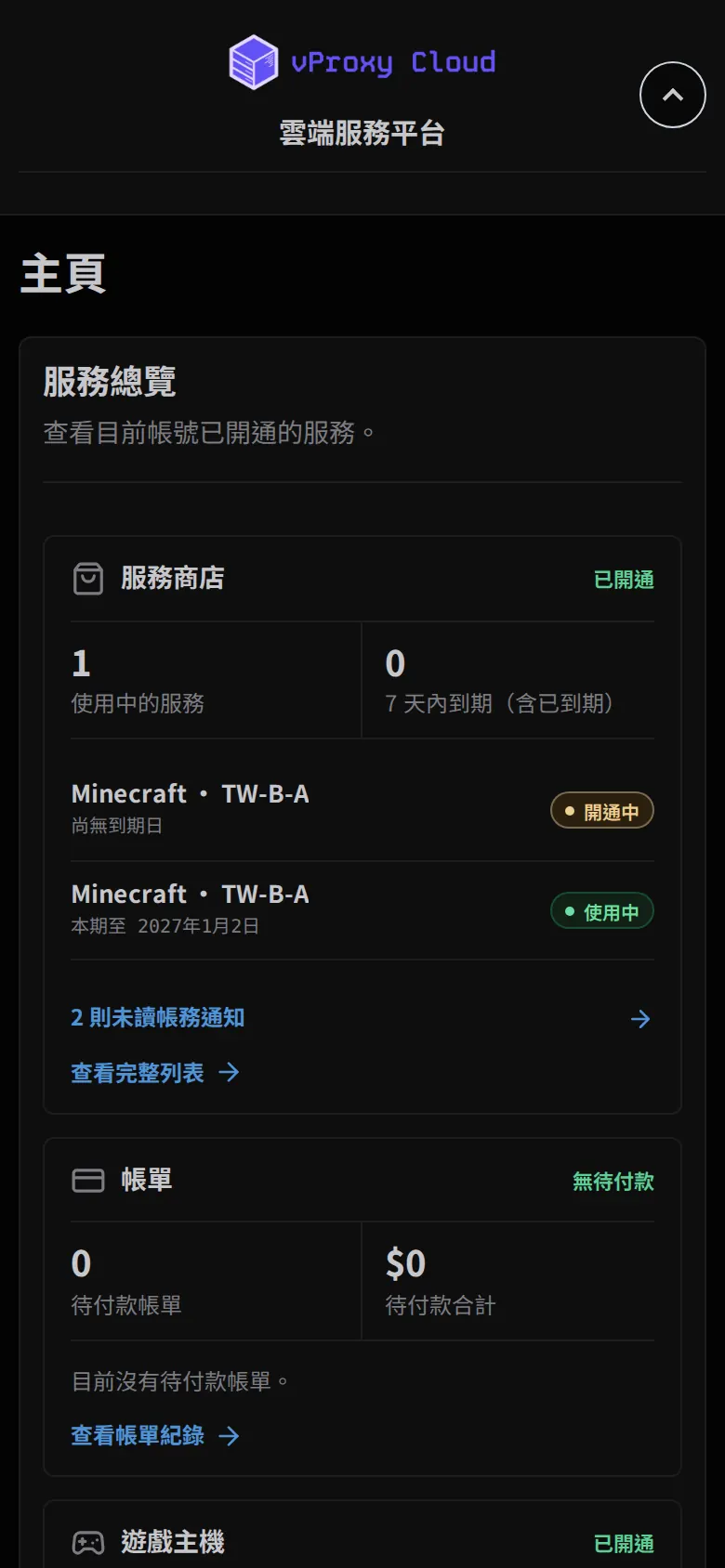
新面板不需要安裝 App,用手機瀏覽器開 portal.vproxy.cloud 即可。選單收在畫面上方,購買、繳費與伺服器管理都能在手機上完成。
06 · 影片
教學影片
從登入、找到伺服器到繳費的操作示範。
07 · 問答
常見問題
登入後看不到我的伺服器或服務?
請確認登入用的 Email 和舊客戶中心/舊遊戲面板完全相同。用錯 Google 帳號的話,請登出後改用正確的帳號;用 Email 與密碼註冊的話,請先完成 Email 驗證。仍然看不到,請聯絡客服並提供舊帳號 Email。
登入時顯示「登入需有現有入口網站帳號、啟用或停權中的服務…」?
代表系統找不到這個 Email 對應的帳號或服務。舊客戶請換成舊帳號的 Email 登入;若確定 Email 正確,請聯絡客服。
顯示「此 Email 已有帳號,原本使用『…』登入」?
這個 Email 之前是用另一種方式(例如 Google 或 Email 密碼)登入的。請在 10 分鐘內用畫面提示的原本方式登入一次,新的登入方式就會加入同一個帳號。
插件(Dynmap、BlueMap、語音插件等)的綁定位址要填什麼?
插件設定中的綁定位址(bind address/host)請填 0.0.0.0,或填伺服器的 UUID。不要填對外的公開 IP 或網域,否則插件可能無法啟動。玩家連線時則使用面板上顯示的連線位址與端口。
排程用的是哪個時區?
一律是台灣時間(UTC+8)。例如設定 04:00 自動重啟,就是台灣時間凌晨 4 點執行。
伺服器無法啟動,提示硬碟空間不足?
硬碟用滿時伺服器無法啟動。請到 檔案 刪除不需要的檔案(舊日誌、舊世界、暫存檔),或到 備份 刪除過舊的備份;也可以升級方案取得更多空間。
可以用哪些方式付款?
目前線上付款透過速買配(SmilePay)的超商繳費:7-ELEVEN ibon、全家 FamiPort、萊爾富 Life-ET,或四大超商條碼。其他付款需求請聯絡客服。
個人資料填錯了怎麼辦?
個人資料儲存後會鎖定,請開客服單說明要更正的欄位,由管理員開放修改。
舊客戶中心或舊遊戲面板還能用嗎?
不行。兩者已於 2026 年 10 月 21 日停用,所有功能請改用 portal.vproxy.cloud。
伺服器的連線位址會改變嗎?
請以新面板伺服器頁上顯示的連線位址為準。若有異動會另行通知。
08 · 客服
聯絡客服
聯絡時請附上帳號 Email;帳單問題請附帳單編號。
- 新面板客服單登入後可指定相關服務
- Discord 社群無法登入時也可以用
- 客服信箱無法登入時也可以用